
Claude Codeで自動化パイプラインを構築するとき、「AIの応答が毎回同じ構造で返ってくる」ことは非常に重要です。--json-schema オプションを使えば、Claudeの応答を事前に定義したJSONスキーマに準拠させることができます。これにより、後続の処理で「想定外の形式が返ってきて壊れる」事態を防げます。
この記事では、スキーマの定義方法から実際にREADME情報を構造化して取得するところまでを解説します。
Claude Codeのprintモード(claude -p)と --output-format json を使ったことがある前提で進めます。
printモードやoutput-formatについて詳しく知りたい人は、【Claude Code】の出力形式を使いこなす――text・json・stream-jsonの違いと実践 を参考にしてください。
–json-schemaとは何か
--json-schema は、Claudeの応答内容(result フィールド)を指定したJSON Schemaに準拠させるオプションです。printモード(-p)専用で、--output-format json と組み合わせて使います。
たとえば「タイトル・説明・関数一覧・使い方」という4つのフィールドを必ず含むJSONが欲しいとき、スキーマで構造を定義しておけば、Claudeはその構造に従って回答を生成します。
スキーマを定義する
まず、README用の情報を構造化するスキーマファイルを作成します。スキーマとは、「Claudeに返してほしいJSONの形」を定義する設計図のようなものです。どんなフィールド(項目)が必要で、それぞれがどんなデータ型かを指定します。
以下のコマンドを実行すると、作業ディレクトリに readme_schema.json というファイルが作成されます。このファイルは、次のセクションで実際にClaude Codeのコマンドに渡して使います。
cat << 'SCHEMA' > readme_schema.json
{
  "type": "object",
  "required": ["title", "description", "functions", "usage"],
  "properties": {
    "title": {
      "type": "string",
      "description": "プロジェクトのタイトル"
    },
    "description": {
      "type": "string",
      "description": "プロジェクトの概要説明"
    },
    "functions": {
      "type": "array",
      "items": {
        "type": "object",
        "required": ["name", "description", "parameters", "return_type"],
        "properties": {
          "name": { "type": "string" },
          "description": { "type": "string" },
          "parameters": { "type": "string" },
          "return_type": { "type": "string" }
        }
      }
    },
    "usage": {
      "type": "string",
      "description": "使用方法の説明"
    }
  }
}
SCHEMA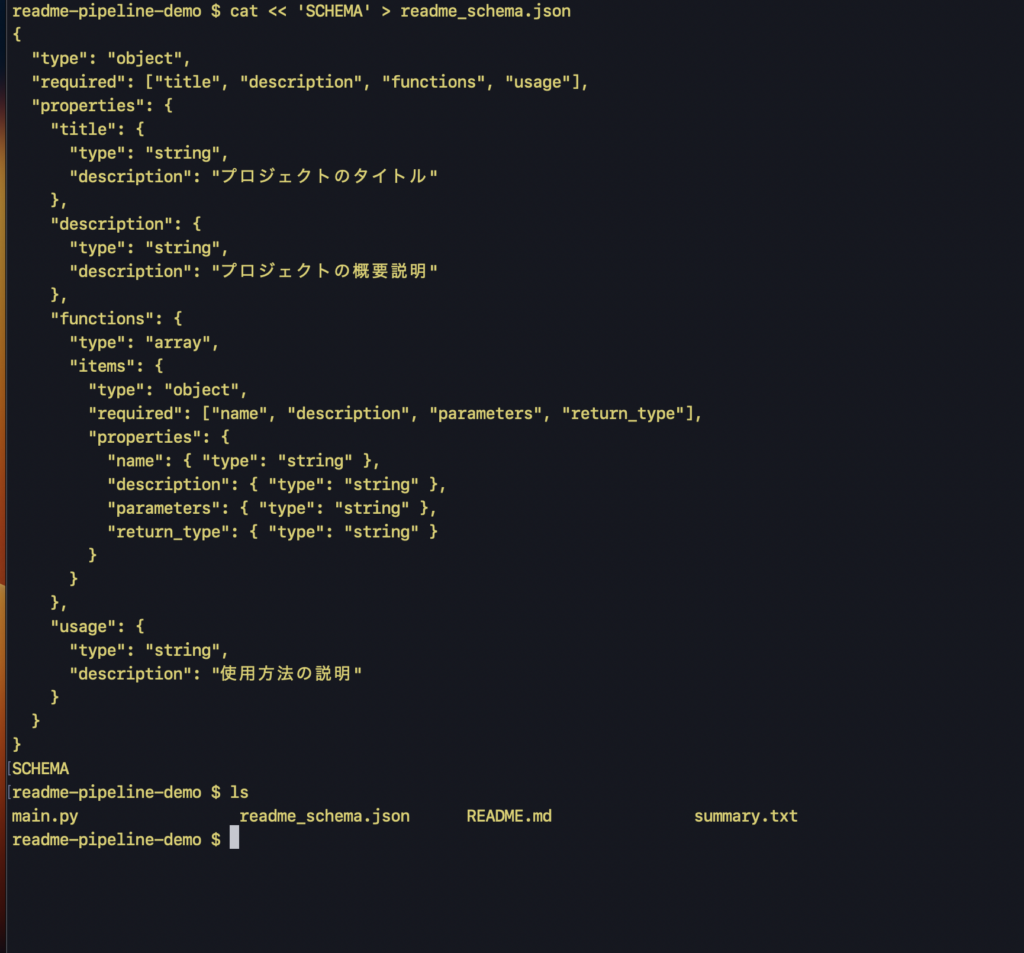
ここではまだスキーマファイルを準備しただけです。実際にこのスキーマを使ってClaude Codeを実行する方法は、次のセクションで解説します。
ポイントは required フィールドです。必須フィールドを明示的に required 配列に含めることで、Claudeが一部のフィールドを省略することを防ぎます。required の設定を忘れると、欲しいフィールドが返ってこない可能性があるので注意してください。
スキーマを使ってREADME情報を取得する
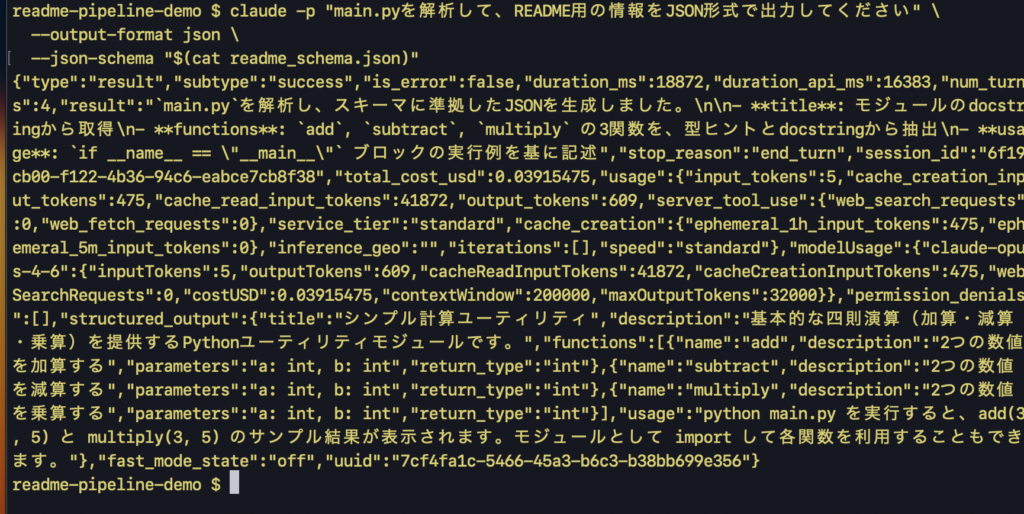
作成したスキーマを --json-schema オプションに渡します。
claude -p "main.pyを解析して、README用の情報をJSON形式で出力してください" \
  --output-format json \
--json-schema "$(cat readme_schema.json)"出力例(structured_output フィールドにスキーマに準拠したJSONが格納されます):
{
	"type": "result",
	"subtype": "success",
	"is_error": false,
	"duration_ms": 18872,
	"duration_api_ms": 16383,
	"num_turns": 4,
	"result": "`main.py`を解析し、スキーマに準拠したJSONを生成しました。\n\n- **title**: モジュールのdocstringから取得\n- **functions**: `add`, `subtract`, `multiply` の3関数を、型ヒントとdocstringから抽出\n- **usage**: `if __name__ == \"__main__\"` ブロックの実行例を基に記述",
	"stop_reason": "end_turn",
	"session_id": "6f19cb00-f122-4b36-94c6-eabce7cb8f38",
	"total_cost_usd": 0.03915475,
	"usage": {
		"input_tokens": 5,
		"cache_creation_input_tokens": 475,
		"cache_read_input_tokens": 41872,
		"output_tokens": 609,
		"server_tool_use": {
			"web_search_requests": 0,
			"web_fetch_requests": 0
		},
		"service_tier": "standard",
		"cache_creation": {
			"ephemeral_1h_input_tokens": 475,
			"ephemeral_5m_input_tokens": 0
		},
		"inference_geo": "",
		"iterations": [],
		"speed": "standard"
	},
	"modelUsage": {
		"claude-opus-4-6": {
			"inputTokens": 5,
			"outputTokens": 609,
			"cacheReadInputTokens": 41872,
			"cacheCreationInputTokens": 475,
			"webSearchRequests": 0,
			"costUSD": 0.03915475,
			"contextWindow": 200000,
			"maxOutputTokens": 32000
		}
	},
	"permission_denials": [],
	"structured_output": {
		"title": "シンプル計算ユーティリティ",
		"description": "基本的な四則演算(加算・減算・乗算)を提供するPythonユーティリティモジュールです。",
		"functions": [
			{
				"name": "add",
				"description": "2つの数値を加算する",
				"parameters": "a: int, b: int",
				"return_type": "int"
			},
			{
				"name": "subtract",
				"description": "2つの数値を減算する",
				"parameters": "a: int, b: int",
				"return_type": "int"
			},
			{
				"name": "multiply",
				"description": "2つの数値を乗算する",
				"parameters": "a: int, b: int",
				"return_type": "int"
			}
		],
		"usage": "python main.py を実行すると、add(3, 5) と multiply(3, 5) のサンプル結果が表示されます。モジュールとして import して各関数を利用することもできます。"
	},
	"fast_mode_state": "off",
	"uuid": "7cf4fa1c-5466-45a3-b6c3-b38bb699e356"
}
structured_outputを取り出す
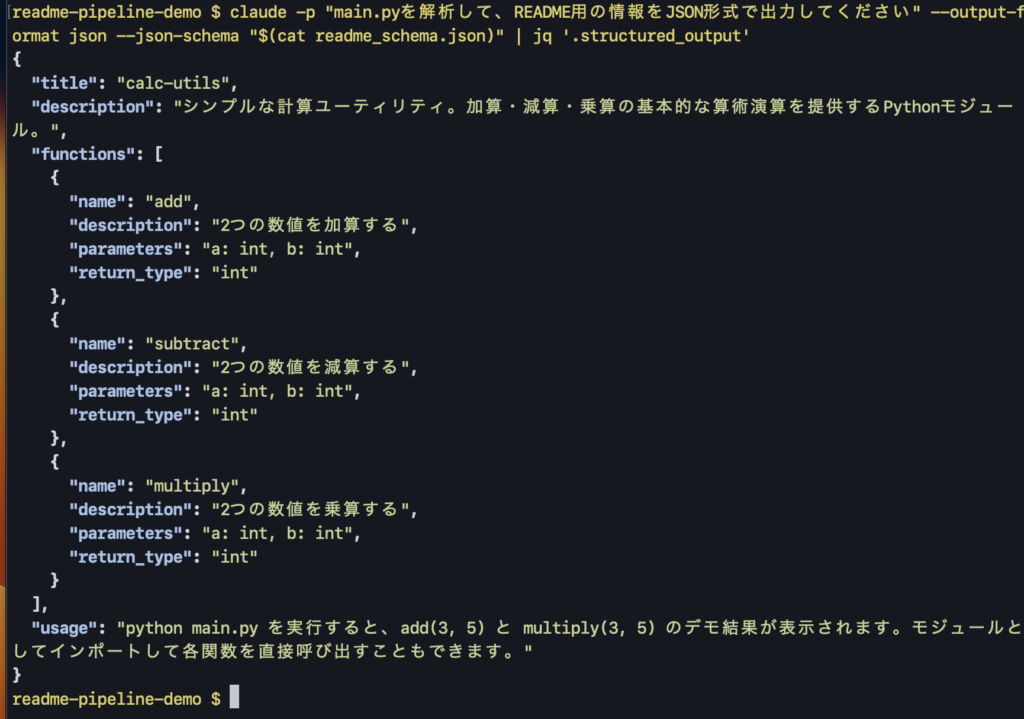
スキーマに準拠した構造化データは structured_output フィールドに入っています。jq で取り出して整形しましょう。
claude -p "main.pyを解析して、README用の情報をJSON形式で出力してください" --output-format json --json-schema "$(cat readme_schema.json)" | jq '.structured_output'出力例:
{
  "title": "calc-utils",
  "description": "シンプルな計算ユーティリティ。加算・減算・乗算の基本的な算術演算を提供するPythonモジュール。",
  "functions": [
    {
      "name": "add",
      "description": "2つの数値を加算する",
      "parameters": "a: int, b: int",
      "return_type": "int"
    },
    {
      "name": "subtract",
      "description": "2つの数値を減算する",
      "parameters": "a: int, b: int",
      "return_type": "int"
    },
    {
      "name": "multiply",
      "description": "2つの数値を乗算する",
      "parameters": "a: int, b: int",
      "return_type": "int"
    }
  ],
  "usage": "python main.py を実行すると、add(3, 5) と multiply(3, 5) のデモ結果が表示されます。モジュールとしてインポートして各関数を直接呼び出すこともできます。"
}
きれいに構造化されたJSONが得られました。この構造が毎回保証されるので、後続のスクリプトで安心して各フィールドを参照できます。
構造化JSONからREADME.mdを自動生成する
取得した構造化JSONを使って、README.mdを自動生成するスクリプトを作ってみましょう。
cat << 'SCRIPT' > generate_readme.sh
#!/bin/bash
set -euo pipefail

SCHEMA='{"type":"object","required":["title","description","functions","usage"],"properties":{"title":{"type":"string"},"description":{"type":"string"},"functions":{"type":"array","items":{"type":"object","required":["name","description","parameters","return_type"],"properties":{"name":{"type":"string"},"description":{"type":"string"},"parameters":{"type":"string"},"return_type":{"type":"string"}}}},"usage":{"type":"string"}}}'

echo "=== README生成パイプライン ==="
echo "Step 1: コード解析とJSON生成..."

result=$(claude -p "このリポジトリのコードを解析して、README用の情報をJSON形式で出力してください" \
  --output-format json \
  --json-schema "$SCHEMA" \
  --max-budget-usd 0.10)

is_error=$(echo "$result" | jq -r '.is_error')
cost=$(echo "$result" | jq -r '.total_cost_usd')

echo "  コスト: \$${cost}"

if [ "$is_error" = "true" ]; then
  echo "  エラー: $(echo "$result" | jq -r '.result')"
  exit 1
fi

echo "Step 2: JSONからREADME.mdを生成..."

readme_json=$(echo "$result" | jq '.structured_output')
title=$(echo "$readme_json" | jq -r '.title')
description=$(echo "$readme_json" | jq -r '.description')
usage=$(echo "$readme_json" | jq -r '.usage')

{
  echo "# ${title}"
  echo ""
  echo "${description}"
  echo ""
  echo "## 関数一覧"
  echo ""
  echo "| 関数名 | 説明 | パラメータ | 戻り値 |"
  echo "|--------|------|-----------|--------|"
  echo "$readme_json" | jq -r '.functions[] | "| \(.name) | \(.description) | \(.parameters) | \(.return_type) |"'

  echo ""
  echo "## 使い方"
  echo ""
  echo "${usage}"
} > README.md

echo "Step 3: 完了!"
echo "  生成ファイル: README.md"
cat README.md
SCRIPT

chmod +x generate_readme.sh
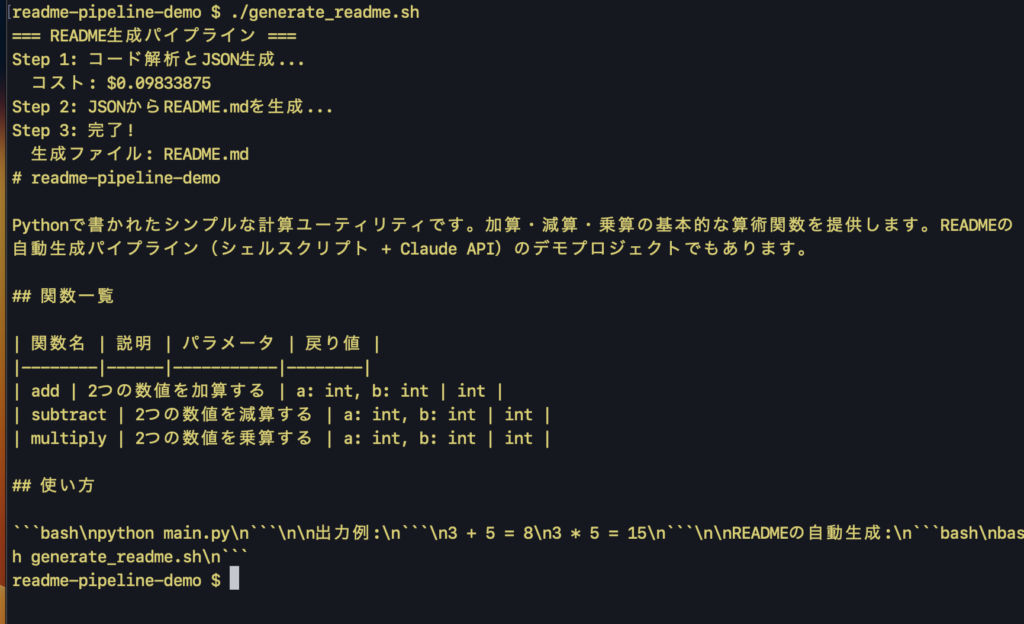
実行すると、コード解析から構造化JSON取得、README生成までが一気に完了します。
./generate_readme.sh出力例:
スキーマ設計のコツ
- requiredは必ず設定する: 省略するとClaudeがフィールドを返さない可能性がある
- descriptionを各プロパティに書く: Claudeがフィールドの意図を正確に理解し、適切な内容を生成してくれる
- ネストは浅めに保つ: 深すぎるネストはスキーマが複雑になり、後続処理も煩雑になる
次に試してみよう
readme_schema.json に installation(インストール手順)、license(ライセンス情報)、dependencies(依存関係の配列)を追加して、より充実したREADMEを生成してみてください。フィールドを増やすほど、構造化出力の威力が実感できるはずです。
さらに深く学びたい方へ
Claude Codeの Skills・MCP・Agent・Hooks・Plugin を体系的に学べる有料教材を Zenn で公開しています。
Claude Code 実践ガイド(Zenn Book)