Claude Codeの対話モードは、ターミナル上でAIと継続的に会話しながら開発を進められる強力な機能です。「コードを解析してほしい」「READMEを作ってほしい」「関数を追加してほしい」といった依頼を、チャット感覚で次々と伝えられます。
この記事では、対話モードの実践的な使い方を、README自動生成やファイル編集の具体例を交えて解説します。対話モードならではの「確認プロンプト」や「会話の継続」を体験してみましょう。
対話モードとは
対話モードは、claude コマンドをオプションなしで実行することで起動します。REPL(Read-Eval-Print Loop)のように、何度でもやり取りを繰り返せるのが特徴です。
claude起動すると、以下のようなプロンプトが表示されます。
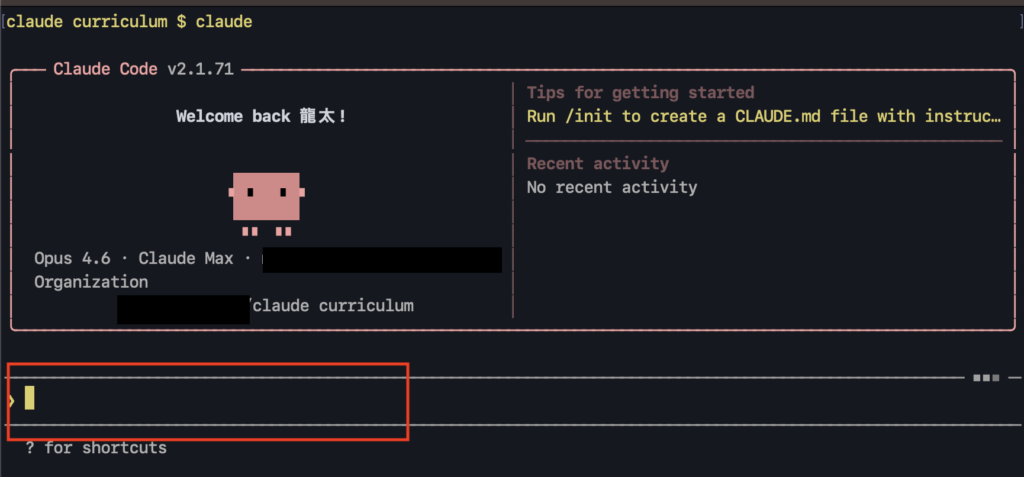
この > に対して自然言語で指示を入力していきます。
対話モードでREADMEを生成する
実際に対話モードを使って、プロジェクトのREADME.mdを生成してみましょう。まず、サンプルプロジェクトを準備します。
mkdir -p ~/readme-pipeline-demo
cd ~/readme-pipeline-demo
git init
簡単なPythonファイルを作成します。
cat << 'EOF' > main.py
"""シンプルな計算ユーティリティ"""

def add(a: int, b: int) -> int:
    """2つの数値を加算する"""
    return a + b

def multiply(a: int, b: int) -> int:
    """2つの数値を乗算する"""
    return a * b

if __name__ == "__main__":
    print(f"3 + 5 = {add(3, 5)}")
    print(f"3 * 5 = {multiply(3, 5)}")
EOF
このディレクトリで claude を起動し、まずリポジトリの構成を聞いてみます。
> このリポジトリの構成を教えてくださいClaudeはファイルシステムを読み取り、ディレクトリ構成とファイルの内容を分析して回答します。
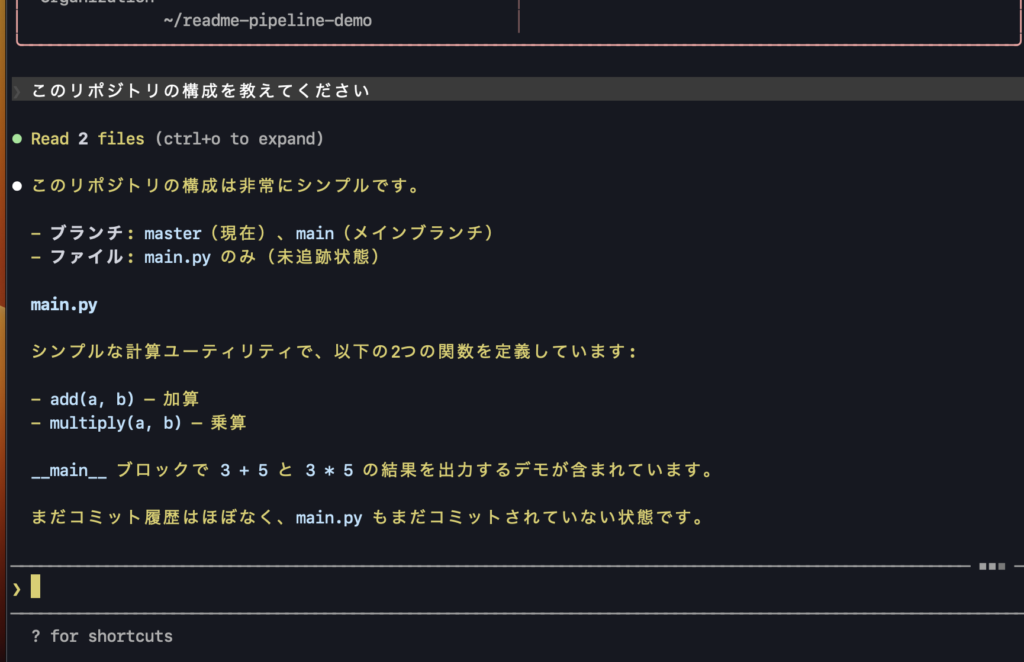
続けて、README生成を依頼します。
> このリポジトリのREADME.mdを生成してください以下のようにファイルを作成してよいか聞かれるので、Yesを選択します。
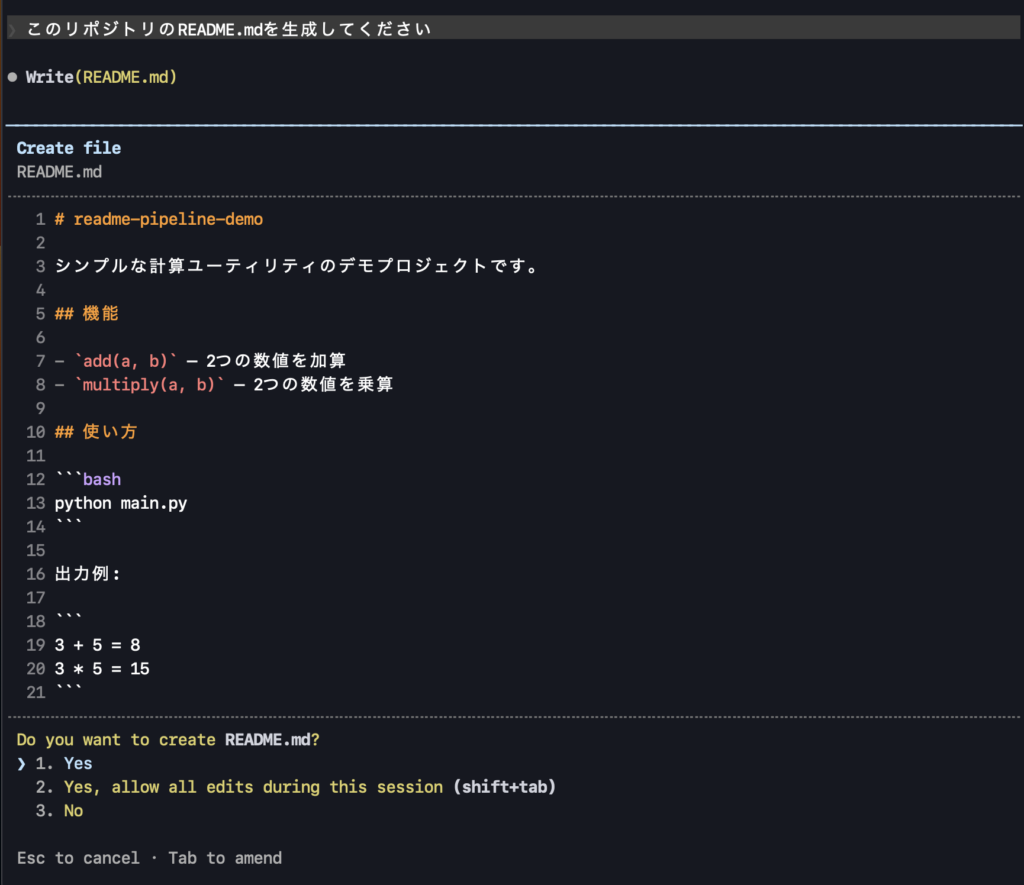
ファイルが生成されました。

対話モードの「確認プロンプト」
対話モードの大きな特徴が確認プロンプトです。Claudeがファイルを書き込む際に、以下のような確認が表示されます。
README.mdを作成してもよいですか? [y/n]y を入力するとファイルが作成されます。この確認ステップがあることで、意図しないファイル変更を防げます。printモード(claude -p)では、この確認なしに即実行されるため、対話モードのほうが安全に作業を進められます。
対話モードでファイルを編集する
対話モードの真価は「会話の継続」にあります。READMEを生成した後、そのまま続けてコードの修正も依頼できます。
> main.pyにsubtract関数を追加してくださいClaudeがファイルを直接編集し、変更内容を表示します。ここでも確認プロンプトが表示されるので、変更内容を確認してから反映できます。
さらに、「他に修正はありますか?」のように会話を続けることが可能です。たとえば以下のように、段階的に要件を伝えながら開発を進められます。
> subtract関数にdocstringも追加してください
> テストコードも書いてください
> main関数にsubtractの呼び出しも追加してくださいこのように、対話モードでは文脈を保持したまま複数の指示を連続で出せるのが最大の強みです。
対話モードとprintモードの違い
同じ「関数を追加する」という指示でも、モードによって体験が大きく異なります。
| 観点 | 対話モード | printモード |
|---|---|---|
| 会話の継続 | 可能 | 不可(1回で終了) |
| ファイル編集 | 確認あり | 即実行 |
| スクリプト連携 | 不向き | 最適 |
| 標準入出力 | 利用しない | 利用可能 |
対話モードは「じっくり開発を進めたいとき」に向いています。コードレビュー、リファクタリング、新機能の実装など、試行錯誤が必要な作業に最適です。
対話モードを終了する
対話モードを終了するには、以下のいずれかを使います。
> /exitまたは Ctrl+C を2回押します。
よくある注意点
- 起動場所に注意する: プロジェクトディレクトリ以外の場所(例: ホームディレクトリ)で
claudeを起動すると、意図しないファイルにアクセスされる可能性があります。必ず対象プロジェクトのルートディレクトリで起動してください。 - 複雑な作業は対話モードで: printモードで複雑なマルチステップの作業を1回で指示すると、途中で切れたり不完全な結果になることがあります。複雑な作業は対話モードで段階的に進めましょう。
次に試してみよう
- 自分のプロジェクトで対話モードを起動し、READMEを生成した後、続けて「もっと詳しく書いて」と修正を依頼してみましょう
- 対話モードでコードの修正を依頼し、確認プロンプトの動作を体験してみましょう
まとめ
- 対話モード(
claude)はREPLのように継続的に会話しながら開発できる - ファイル書き込み時に確認プロンプトが表示されるため、安全に作業を進められる
- 会話の文脈を保持したまま、複数の指示を連続で出せるのが最大の強み
- じっくり開発を進めたい場面では、printモードよりも対話モードが適している
さらに深く学びたい方へ
Claude Codeの Skills・MCP・Agent・Hooks・Plugin を体系的に学べる有料教材を Zenn で公開しています。
Claude Code 実践ガイド(Zenn Book)