
「Claude Codeって聞いたことはあるけど、何ができるの?」「インストールしたいけど、手順が分からない…」そんな方に向けて、Claude Codeのインストールから最初の一歩までを丁寧に解説します。
この記事を読めば、Claude Codeをインストールし、ターミナルからAIと対話できるようになります。
Claude Codeとは
Claude Codeは、Anthropicが提供する公式CLIツールです。ターミナル上でClaudeと対話しながら、コードの生成・修正・解析・リファクタリングなどの開発タスクを実行できます。
従来のチャットUIと異なり、Claude Codeはファイルシステムへの直接アクセス、シェルコマンドの実行、Git操作などをClaude自身が行えるため、「AIペアプログラマー」として機能します。
2つの起動モード
Claude Codeには大きく分けて2つの起動モードがあります。
| モード | コマンド | 特徴 |
|---|---|---|
| 対話モード | claude | REPLのように継続的に会話。ファイル編集やコマンド実行も可能 |
| printモード | claude -p "指示" | 1回だけ応答して終了。スクリプトやCI/CDに組み込める |
対話モードは日常的な開発作業に、printモードはパイプラインや自動化に適しています。
前提条件
- ターミナル(macOS/Linux)の基本操作ができること
- Node.js 18以上がインストールされていること
- Anthropicのアカウントを持っていること(APIキーまたはMax/Proプラン)
インストール手順
まず、Claude Codeをインストールします。
npm install -g @anthropic-ai/claude-codeインストールが完了したら、バージョンを確認します。
claude --version期待される出力(バージョン番号は異なる場合があります):
claude-code 2.1.69ヘルプを表示して、利用可能なオプションの全体像を把握しましょう。
claude --help期待される出力(抜粋):
Usage: claude [options] [command] [prompt]

Claude Code - starts an interactive session by default, use -p/--print for non-interactive output

Arguments:
  prompt                                            Your prompt

Options:
  --add-dir <directories...>                        Additional directories to allow tool access to
  --agent <agent>                                   Agent for the current session. Overrides the 'agent'
                                                    setting.
...よくある間違い: npm install claude-code としてしまうケースがあります。正しいパッケージ名は @anthropic-ai/claude-code です。
最初の起動:対話モードを試す
サンプルプロジェクト用のディレクトリを作成し、対話モードで起動してみましょう。
mkdir -p ~/readme-pipeline-demo
cd ~/readme-pipeline-demo
git init
簡単なPythonファイルを作成しておきます。
cat << 'EOF' > main.py
"""シンプルな計算ユーティリティ"""

def add(a: int, b: int) -> int:
    """2つの数値を加算する"""
    return a + b

def multiply(a: int, b: int) -> int:
    """2つの数値を乗算する"""
    return a * b

if __name__ == "__main__":
    print(f"3 + 5 = {add(3, 5)}")
    print(f"3 * 5 = {multiply(3, 5)}")
EOF
このディレクトリでClaude Codeを対話モードで起動します。
claude初回起動時は、いくつかの初期設定が順番に表示されます。画面の指示に沿って進めていきましょう。
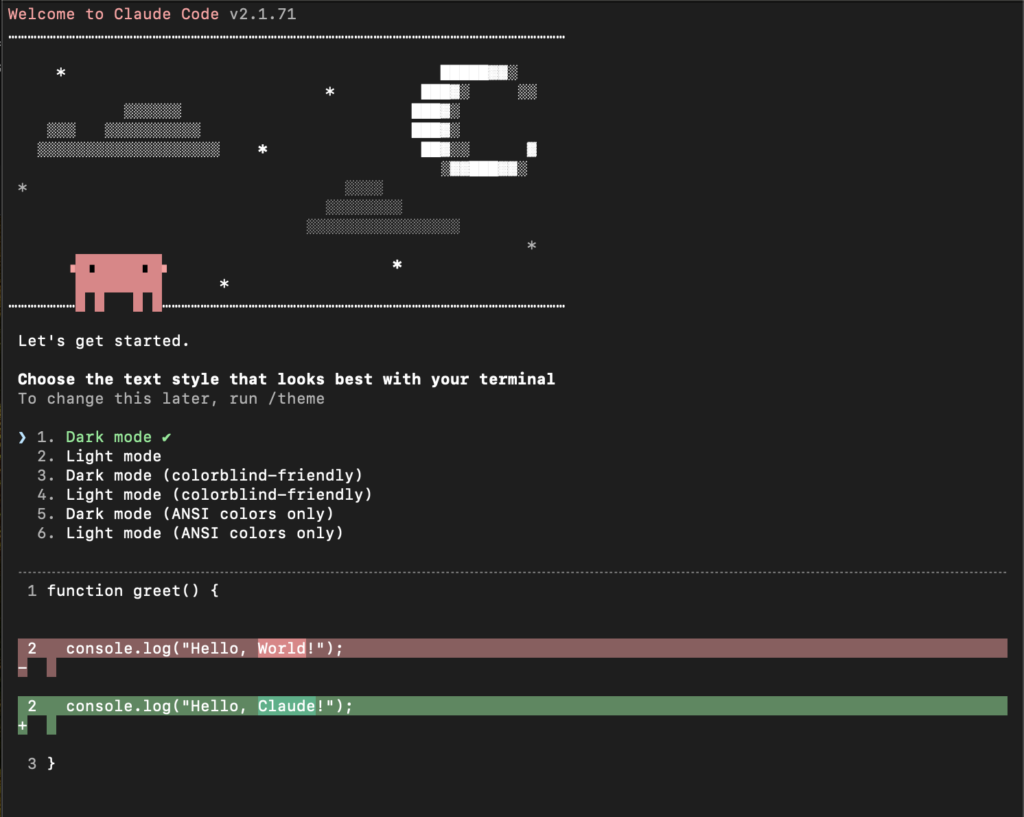
Step 1: テーマ選択
まず、ターミナルのテキストスタイルを選択する画面が表示されます。お使いのターミナルに合わせて選択してください。ここでは「Dark mode」を選択します。
Step 2: ログイン方法の選択
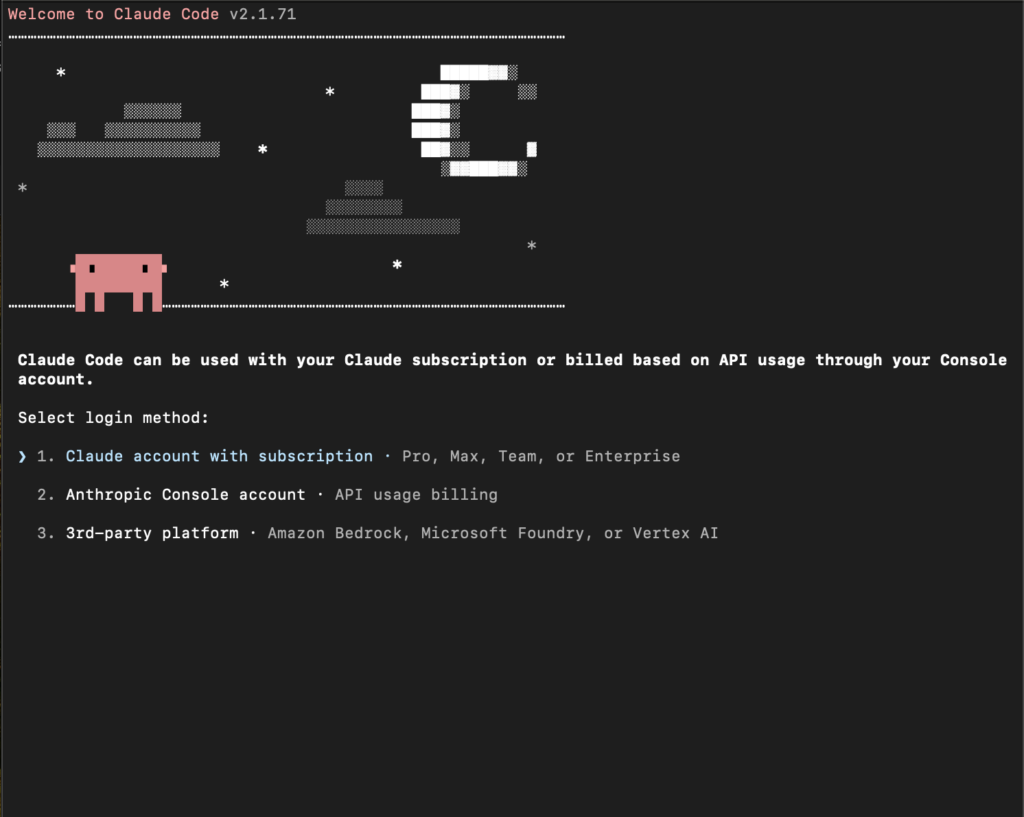
次に、ログイン方法を選択します。3つの選択肢があります。
1. **Claude account with subscription** – Pro, Max, Team, Enterpriseプランの方
2. **Anthropic Console account** – API従量課金の方
3. **3rd-party platform** – Amazon Bedrock, Microsoft Foundry, Vertex AIを利用する方
ここでは「Claude account with subscription」を選択します。
Step 3: ブラウザで認証
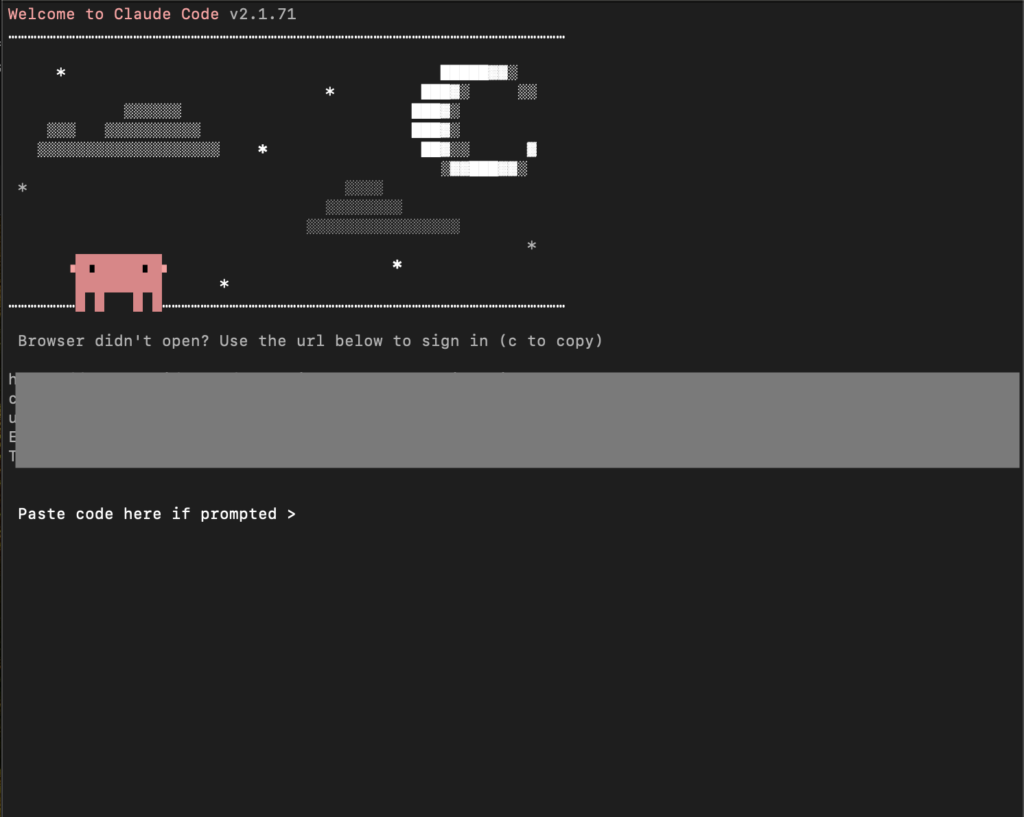
ブラウザが自動で開きます。開かない場合は、ターミナルに表示されるURLをコピーしてブラウザに貼り付けてください。
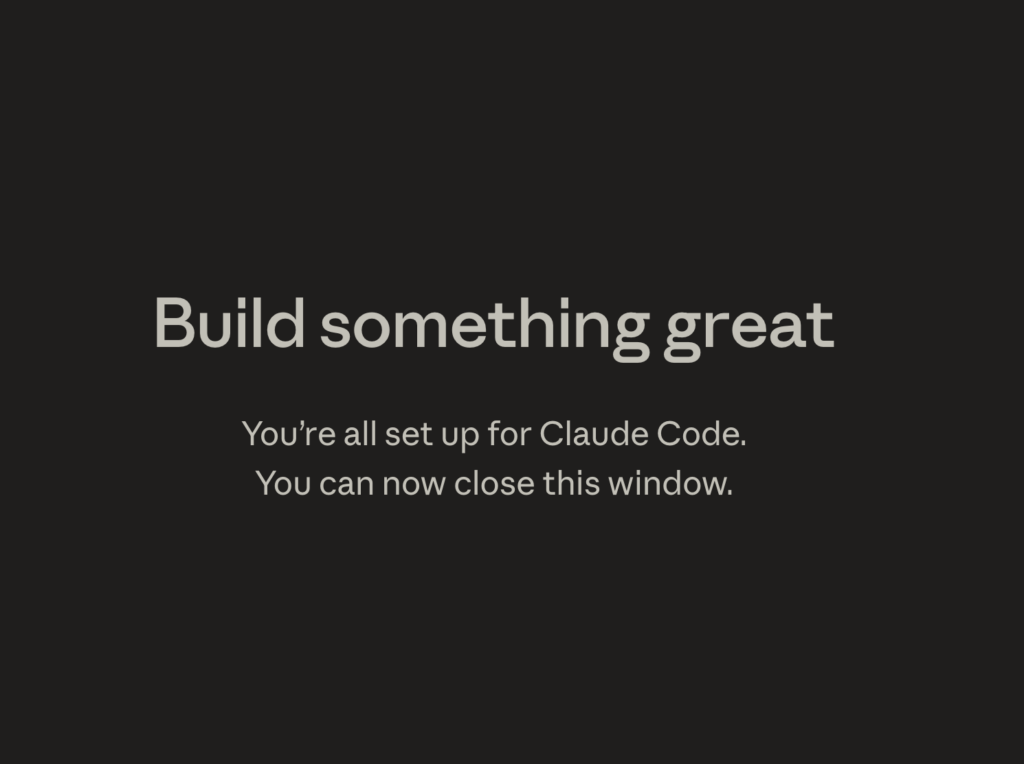
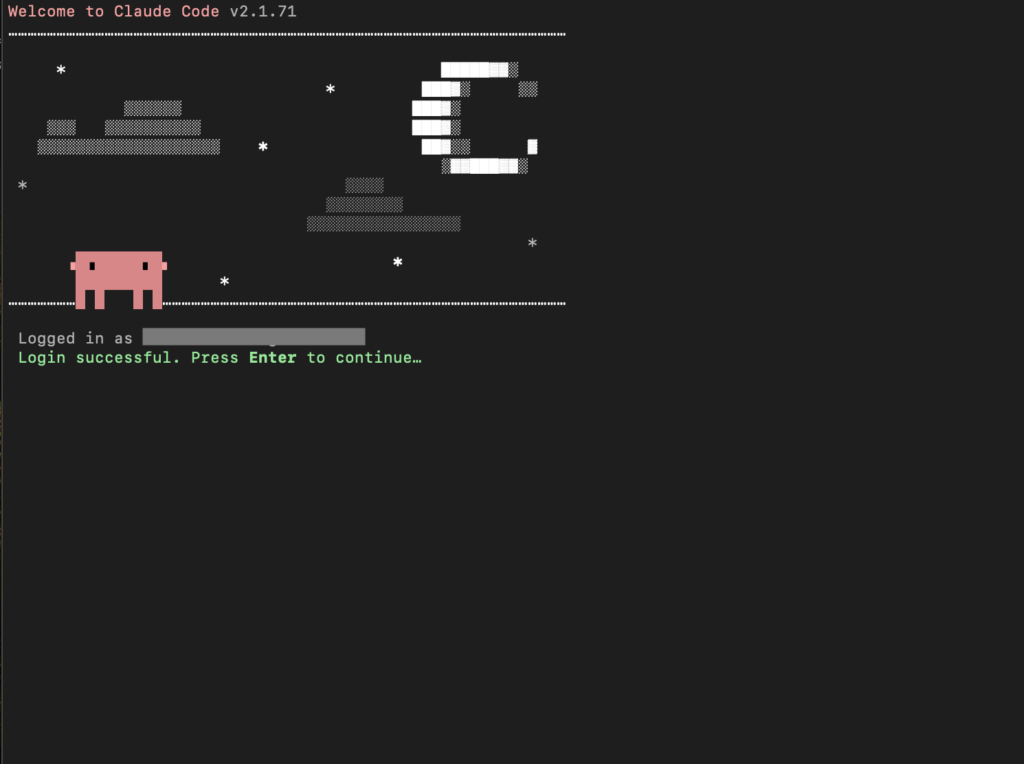
Step 5: 認証完了
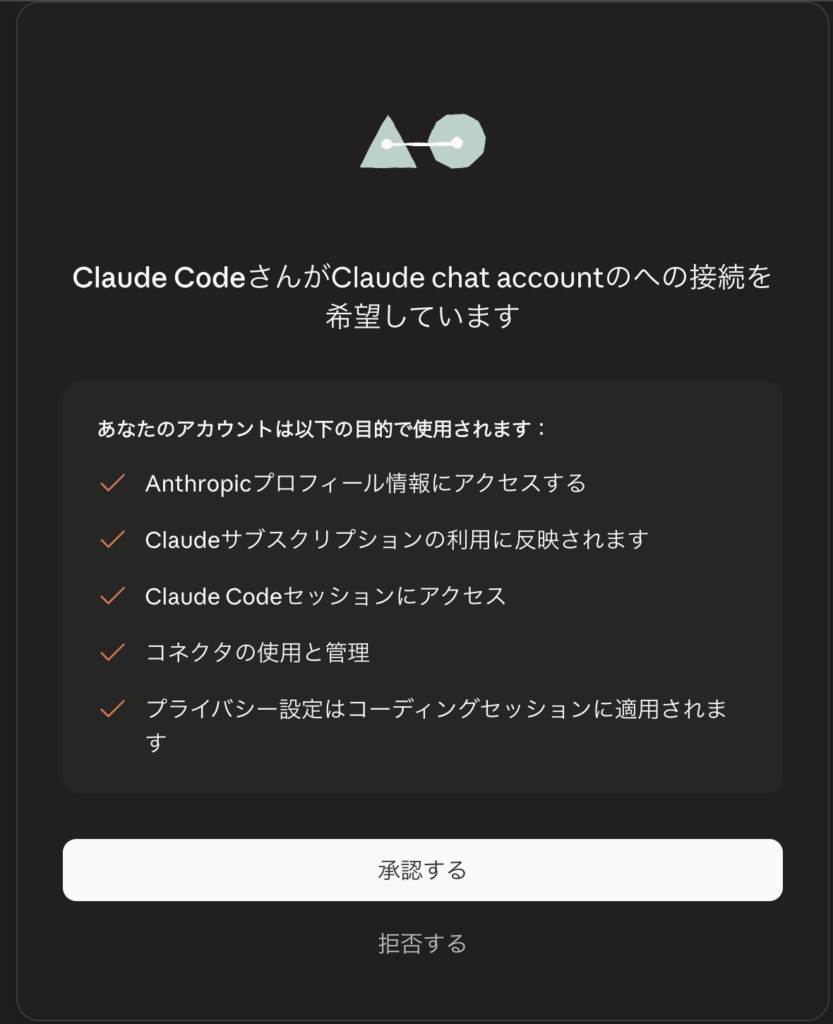
ブラウザにClaude Codeの接続承認画面が表示されます。内容を確認し「承認する」をクリックします。
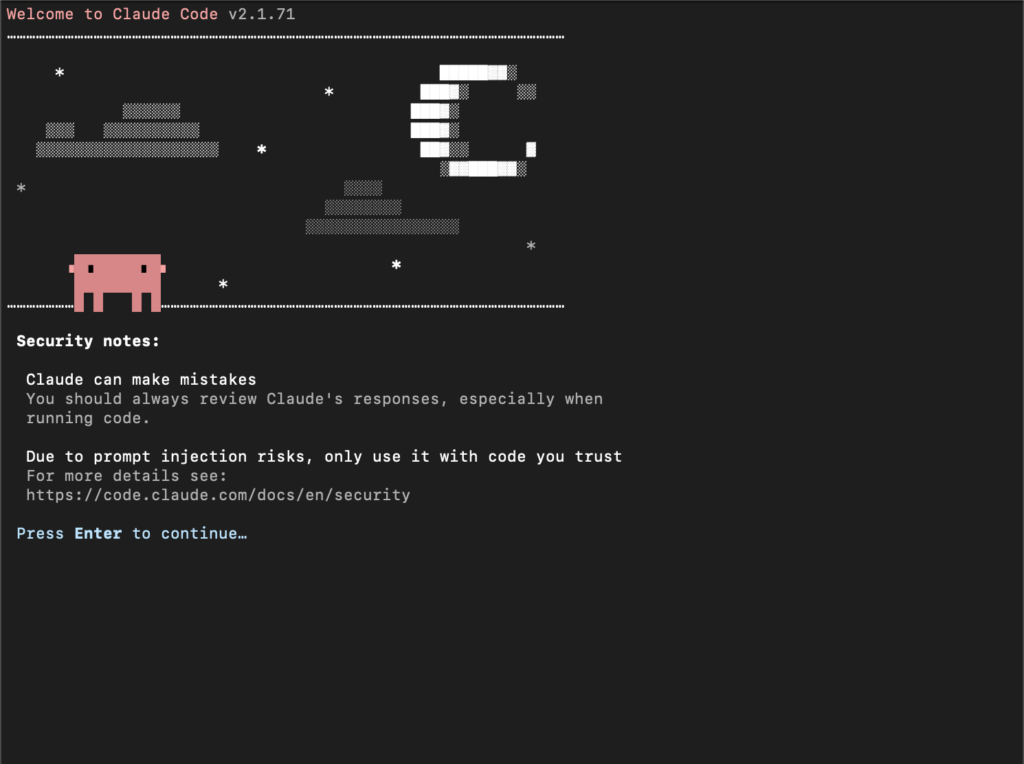
Step 6: セキュリティ注意事項
セキュリティに関する注意事項が表示されます。内容を確認し、Enterを押して進みます。
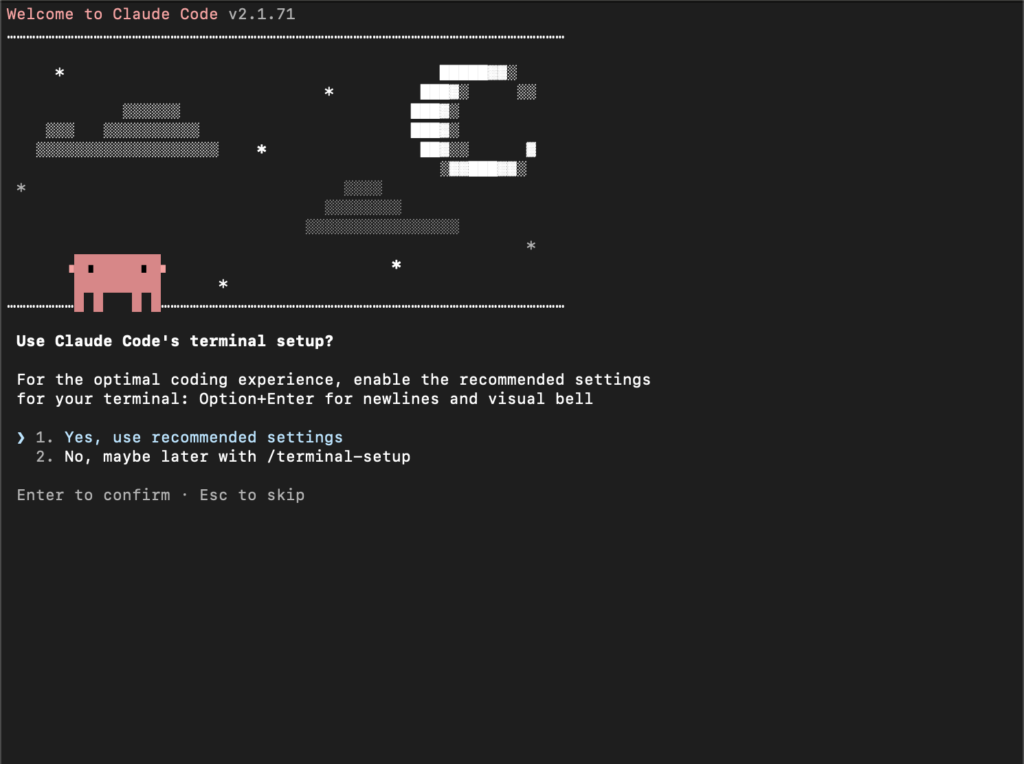
Step 7: ターミナル設定
ターミナルの推奨設定を適用するか聞かれます。「Yes, use recommended settings」を選択すると、Option+Enterでの改行などが有効になります。
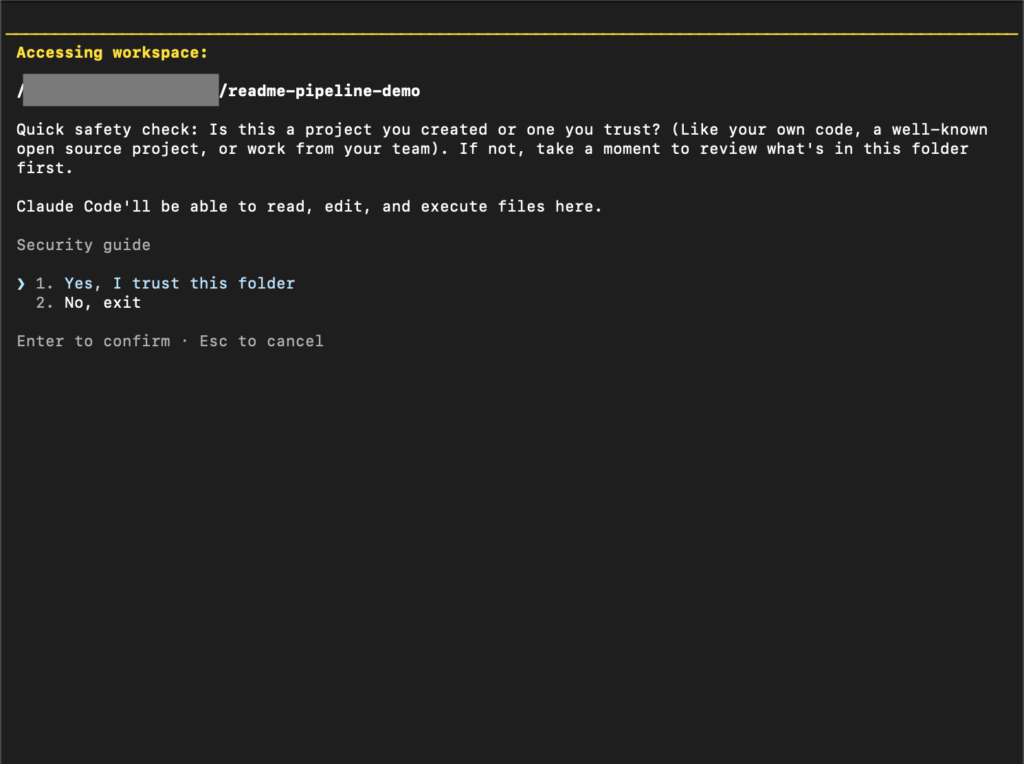
Step 8: ワークスペースの信頼確認
現在のフォルダを信頼するか確認されます。自分で作成したプロジェクトであれば「Yes, I trust this folder」を選択します。
Step 9: 起動完了
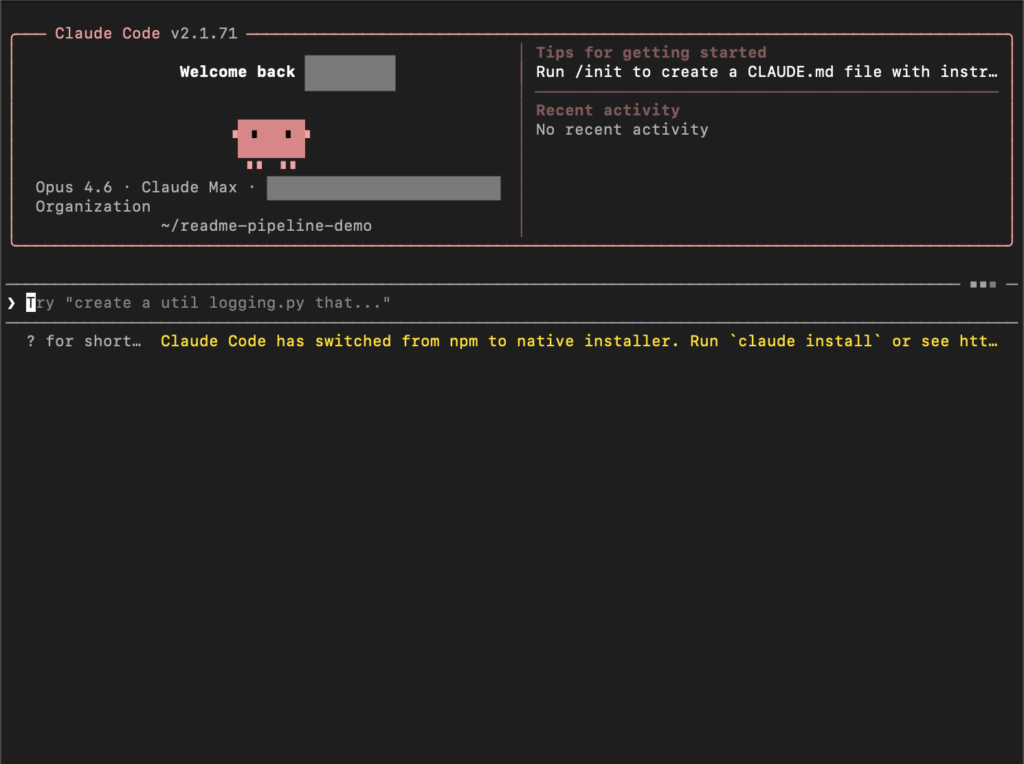
すべての設定が完了すると、Claude Codeの対話画面が表示されます。
ここまできたら、以下のように入力してみましょう。
> このリポジトリの構成を教えてくださいClaudeはファイルシステムを読み取り、現在のディレクトリ構成とファイルの内容を分析して回答してくれます。
よくある間違い: プロジェクトディレクトリ以外の場所(例: ホームディレクトリ)で claude を起動すると、意図しないファイルにアクセスされる可能性があります。必ず対象プロジェクトのルートディレクトリで起動してください。
対話モードを終了するには、/exit と入力するか、Ctrl+C を2回押します。
次に試してみよう
- 自分のプロジェクトディレクトリで
claudeを起動し、「このリポジトリの構成を教えてください」と聞いてみましょう - 「README.mdを生成してください」と対話モードで依頼してみましょう
まとめ
- Claude CodeはAnthropicの公式CLIツールで、ターミナルから直接AIと対話できる
npm install -g @anthropic-ai/claude-codeでインストール- 対話モード(
claude)とprintモード(claude -p)の2つの起動モードがある - 対話モードは継続的な作業に最適
さらに深く学びたい方へ
Claude Codeの Skills・MCP・Agent・Hooks・Plugin を体系的に学べる有料教材を Zenn で公開しています。
Claude Code 実践ガイド(Zenn Book)