Claude CodeのBuilt-inコマンドだけでは物足りなくなったら、次のステップは Skill由来コマンド(カスタムSlashコマンド) の自作です。.claude/commands/ ディレクトリにマークダウンファイルを置くだけで、自分だけのコマンドが対話セッションに登場します。本記事では、コマンドファイルの仕組みから実際の作成手順、引数の受け渡し、デバッグ方法までを解説します。Built-inコマンドの基本操作と、CLAUDE.md(Skills)の仕組みを理解している方を対象としています。
SkillからSlashコマンドへの変換の仕組み
.claude/commands/ ディレクトリにマークダウンファイルを配置すると、そのファイル名がSlashコマンド名として自動認識されます。
プロジェクトルート/
  .claude/
    commands/
      project-setup.md    → /project-setup として利用可能
      daily-check.md      → /daily-check として利用可能
      code-quality.md     → /code-quality として利用可能
コマンドファイルの中身は Claudeへのプロンプト です。スラッシュコマンドを実行すると、ファイルの内容がそのままプロンプトとしてClaudeに送信されます。
プロジェクトスコープとユーザースコープ
Skill由来コマンドには2つの配置場所があります。
- プロジェクトスコープ:
.claude/commands/に配置。そのプロジェクト内でのみ有効。Gitにコミットすればチームで共有できる。 - ユーザースコープ:
~/.claude/commands/に配置。全プロジェクトで利用可能。個人の汎用コマンド向け。
# プロジェクトスコープ
~/my-project/.claude/commands/project-setup.md

# ユーザースコープ
~/.claude/commands/quick-status.md
実際にコマンドを作ってみる
/project-setup コマンドの作成
プロジェクト初期セットアップ用のコマンドを作成します。
ここでは、【Claude Code】printモード入門|パイプ連携とスクリプト活用の基本 などで使用した ~/readme-pipeline-demoを使用しています。
mkdir -p .claude/commands

cat << 'EOF' > .claude/commands/project-setup.md
プロジェクトの初期セットアップ状態を確認し、必要な手順を実行してください。

## 確認項目

1. **ディレクトリ構造の確認**
   - src/ ディレクトリが存在するか
   - tests/ ディレクトリが存在するか
   - docs/ ディレクトリが存在するか

2. **設定ファイルの確認**
   - .gitignore が存在し、適切な内容か
   - CLAUDE.md が存在するか
   - README.md が存在するか

3. **Git状態の確認**
   - Gitリポジトリが初期化されているか
   - リモートリポジトリが設定されているか

## 出力形式

以下の形式でチェック結果を報告してください:

[OK] 項目名 - 詳細
[NG] 項目名 - 不足している内容と推奨アクション

不足しているものがあれば、作成するかどうかユーザーに確認してください。
EOF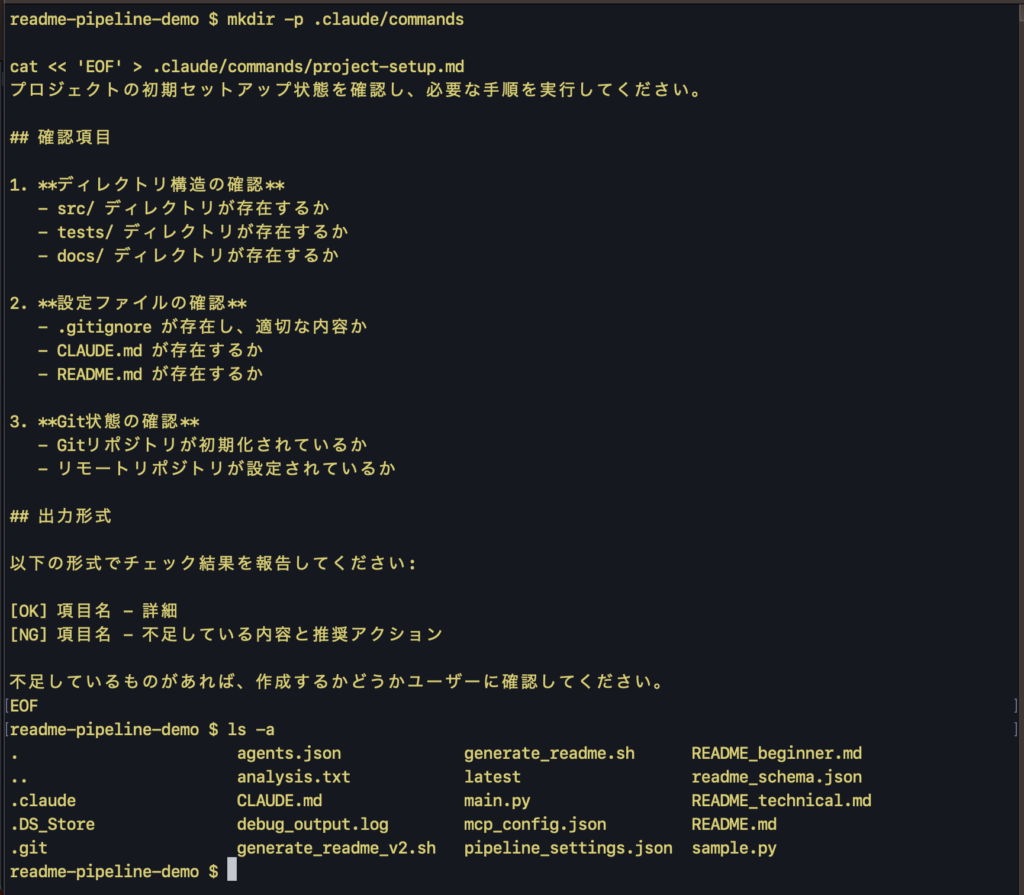
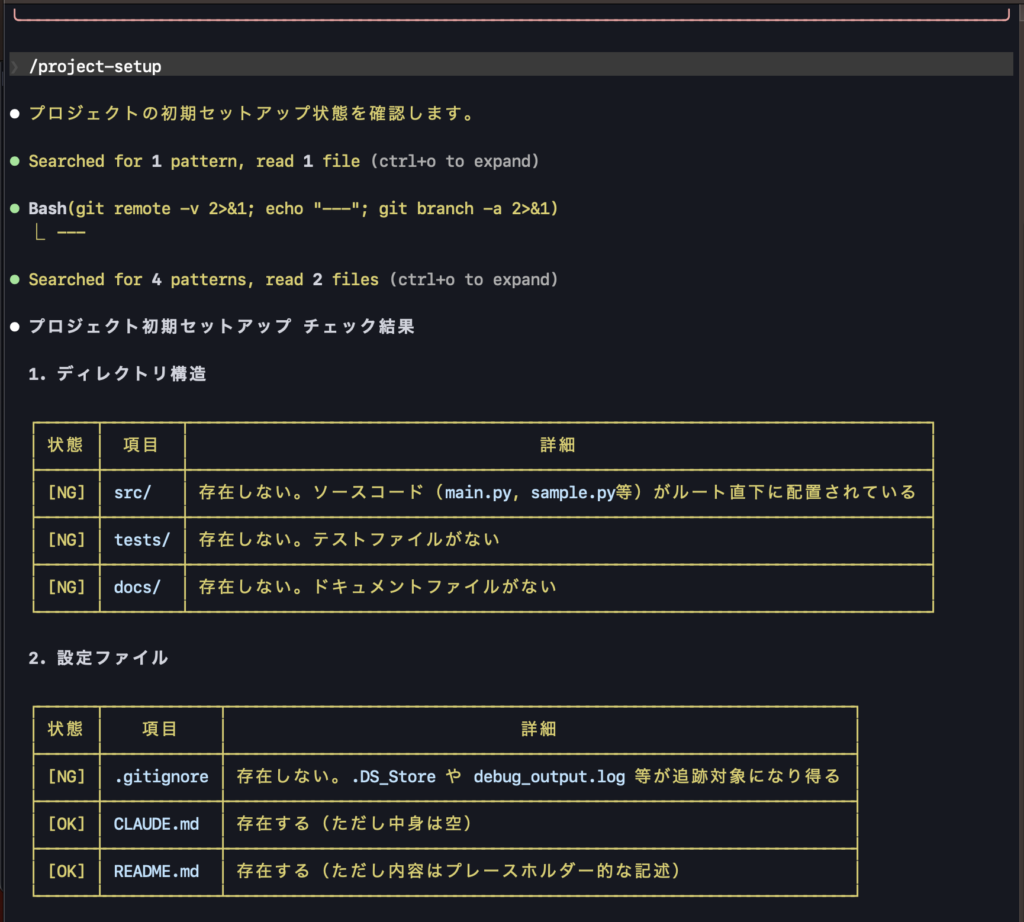
Claude Codeを再起動して /project-setup を実行すると、定義した確認項目がすべてチェックされ、[OK] / [NG] 形式で結果が返ります。
/daily-check コマンドの作成
日次チェック用のコマンドも同様に作成できます。
cat << 'EOF' > .claude/commands/daily-check.md
日次の開発チェックルーティンを実行してください。

## チェック項目

### 1. Git状態の確認
- 未コミットの変更があるか確認する
- 現在のブランチ名を表示する
- 直近3件のコミットログを表示する

### 2. コード品質の簡易チェック
- src/ 配下のファイル一覧を表示する
- TODO や FIXME コメントが含まれるファイルを検索する

### 3. CLAUDE.md の確認
- CLAUDE.md の最終更新日を確認する
- 記載されているルールの件数を数える

## 出力形式

=== Daily Check Report ===
Date: (今日の日付)

[Git Status]
- Branch: xxx
- Uncommitted changes: あり/なし

[Code Quality]
- Total files in src/: N
- TODO/FIXME found: N件

[CLAUDE.md]
- Last updated: yyyy-mm-dd
- Rules count: N

=== End of Report ===
EOF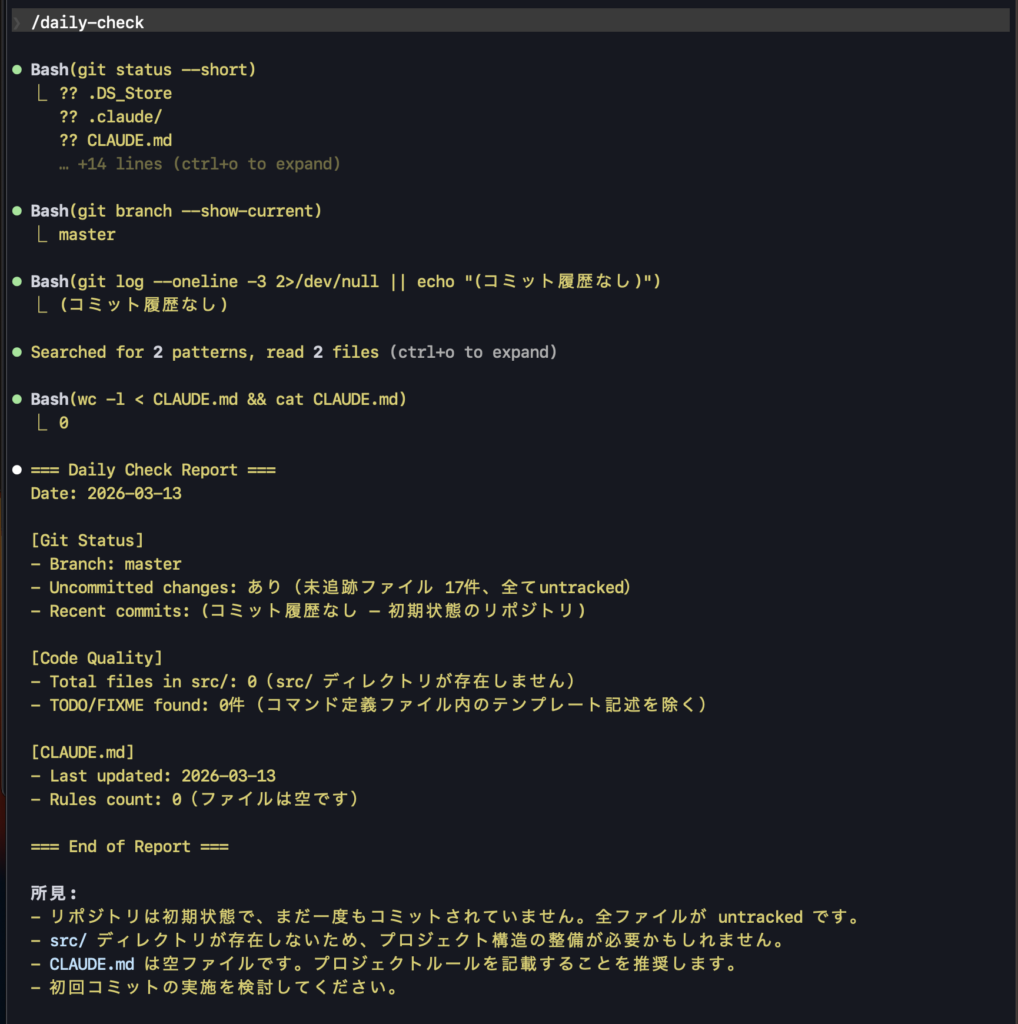
引数付きコマンドを作る
$ARGUMENTS プレースホルダーを使えば、コマンド実行時に追加情報を渡せます。
cat << 'EOF' > .claude/commands/check-file.md
次のファイルについて、以下の観点に基づき品質チェックを実行してください: $ARGUMENTS

## チェック観点

1. **構文チェック**: 文法エラーがないか
2. **スタイル**: コーディング規約に準拠しているか(CLAUDE.mdを参照)
3. **エラーハンドリング**: 例外処理が適切か
4. **ドキュメント**: docstring や型ヒントが記述されているか

## 出力

各観点について以下の形式で報告してください:

- [PASS] 観点名: 問題なし
- [WARN] 観点名: 改善推奨 - 詳細
- [FAIL] 観点名: 修正必要 - 詳細

最後に総合判定(PASS / WARN / FAIL)を表示してください。
EOF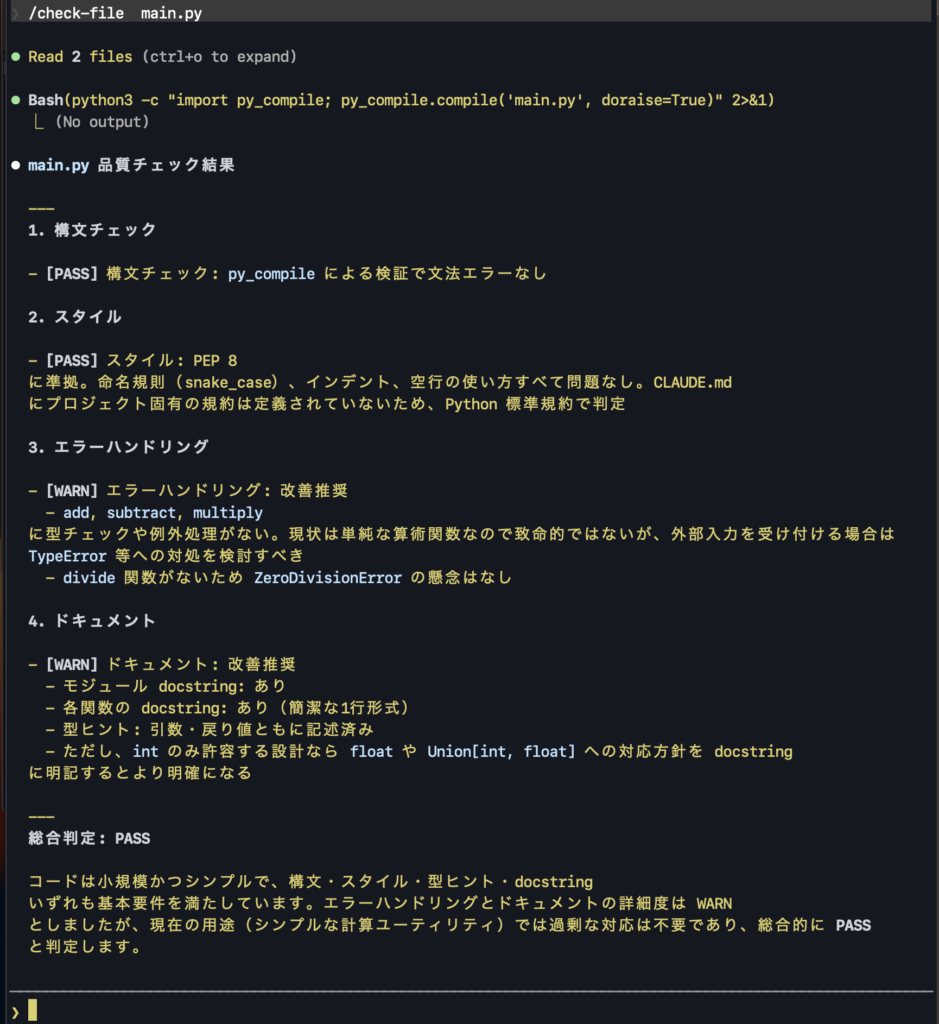
このコマンドは /check-file src/main.py のように引数付きで呼び出せます。$ARGUMENTS が src/main.py に置き換わり、そのファイルに対してチェックが走ります。
ユーザースコープコマンドで全プロジェクト共通化
プロジェクトをまたいで使いたい汎用コマンドは ~/.claude/commands/ に配置します。
mkdir -p ~/.claude/commands

cat << 'EOF' > ~/.claude/commands/quick-status.md
現在の作業環境の状態を簡潔に報告してください。

1. 現在のディレクトリのGit状態(ブランチ名、変更の有無)
2. CLAUDE.md が存在するかどうか
3. .claude/commands/ にカスタムコマンドがいくつあるか

1行ずつ簡潔に出力してください。
EOF
どのプロジェクトディレクトリでも /quick-status として利用できます。
デバッグのポイント
Skill由来コマンドが期待通りに動かないときは、以下を順番にチェックしましょう。
| 問題 | 原因 | 対処法 |
|---|---|---|
/ 入力時に候補に出ない | 配置場所が間違っている | .claude/commands/(複数形)直下にあるか確認 |
| 実行しても何も起きない | ファイルが空か構文エラー | ファイル内容が有効なプロンプトか検証 |
| 引数が渡らない | $ARGUMENTS の記述ミス | 大文字で $ARGUMENTS と正確に記述しているか確認 |
| 意図しない動作をする | プロンプトの指示が曖昧 | 指示をより具体的に書き直す |
特に多いのが ディレクトリ名のタイプミス(command vs commands)です。Claude Codeを再起動してから / を入力し、候補に表示されるか確認するのが最も確実です。
次に試してみよう
自分の日常業務で繰り返し行っている作業を1つ選び、それをSkill由来コマンドとして作成してみてください。$ARGUMENTS を活用した引数対応にも挑戦すると、コマンドの汎用性がぐっと上がります。
さらに深く学びたい方へ
Claude Codeの Skills・MCP・Agent・Hooks・Plugin を体系的に学べる実践ガイドを Zenn Book で公開中です。
全5章・41記事のハンズオン教材を、章ごとに順次公開しています。現在公開中の章は無料で読めます。
Claude Code 実践ガイド|Skills・MCP・Agent・Hooks・Plugin(Zenn Book)